
Om länkarna: Mobilabonnemang24 och webbplatserna i vår ägarnavigering har gemensam ägare. Länkar till våra erbjudanden är kommersiella. Guiderna bygger på källkontroll och redaktionella råd, inte utförda produkt- eller prestandatester.
Kartor offline kan vara praktiska när du vill förbereda resan på wifi. Men en nedladdad karta innehåller inte automatiskt varje tjänst som onlinekartan erbjuder. Kontrollera området och ditt färdsätt innan du lämnar hemmet.
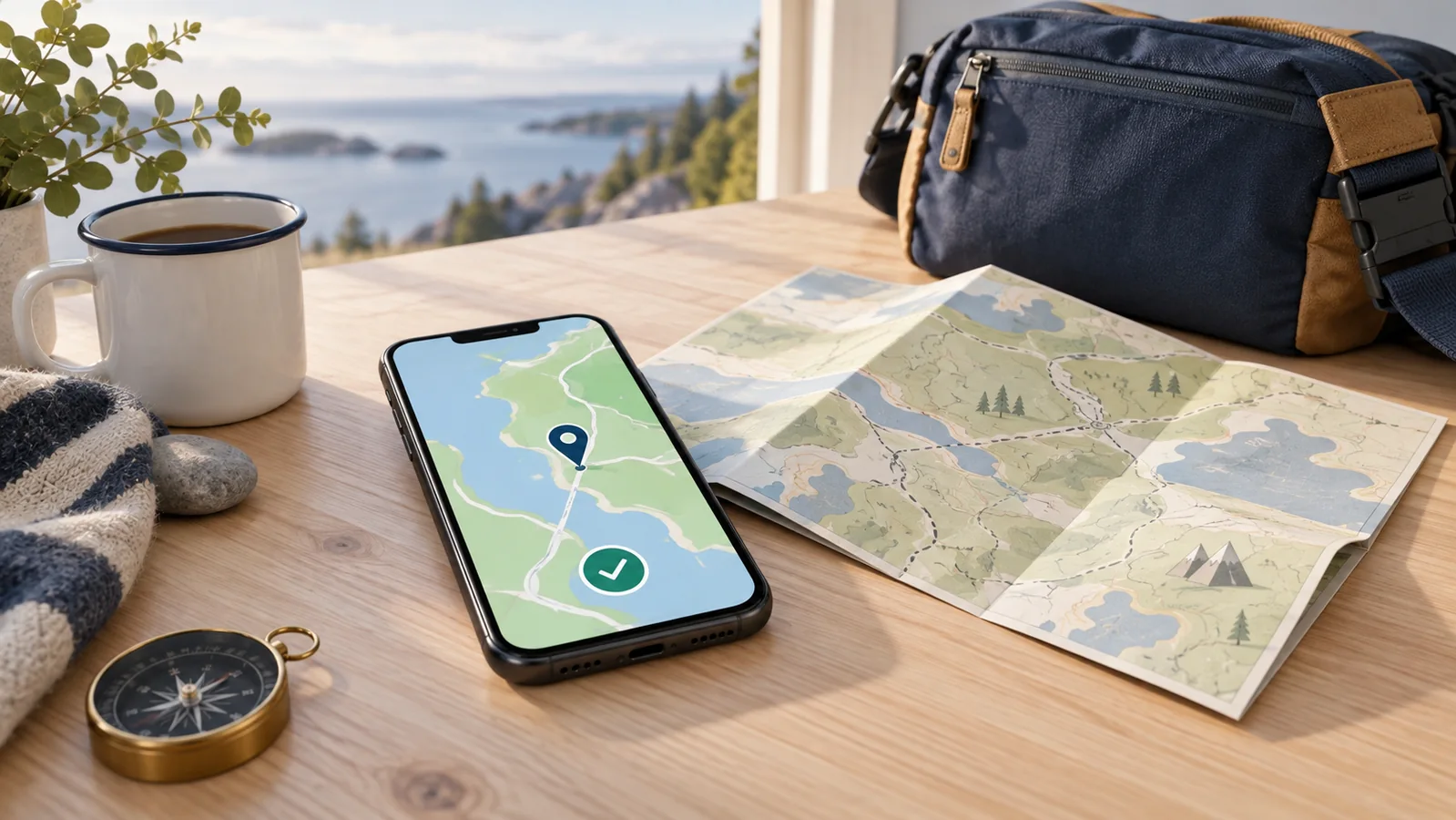
Välj område utifrån resan
Ta med start, mål och de områden där du faktiskt behöver hitta. En karta över destinationens centrum hjälper inte säkert under hela resvägen. Skriv också om du ska köra, gå eller åka kollektivt innan du bedömer vad offlinefunktionen räcker till.
Google Maps hjälp om offlinekartor beskriver nedladdning av ett eget område. Alla länder och regioner stöder inte nedladdning. Kontrollera att ditt område går att spara på telefonen, med den appversion du använder.
Förbered detta på ett internet som du får använda och där du känner till datavillkoren. Wifi kan också komma från ett mobilt bredband med en begränsad pott. Nätets namn gör inte nedladdningen obegränsad.
Kontrollera vad offlinekartan kan göra
Google anger att offlinevägledning för bil kräver att hela rutten finns i det nedladdade området. Kollektivtrafik-, cykel- och gångvägbeskrivningar är inte tillgängliga offline. Trafikinformation och alternativa bilrutter saknas också när anslutningen saknas.
Du behöver alltså planera utifrån uppgiften, inte bara se att kartan finns i listan. En tågresenär som behöver aktuella ändringar behöver ett annat underlag än en bilresa där en sparad karta är ett stöd.
| Det du behöver | Kontroll före avresa |
|---|---|
| Sparad karta | Rätt område och klar nedladdning |
| Bilvägledning offline | Hela rutten finns i området |
| Aktuella reseändringar | En separat källa och möjlig anslutning |
| Nästa resa | Kartans uppdatering och giltighet |
Prova i lugn miljö före resan
Öppna offlinekartan hemma och kontrollera att rätt område visas. Läs appens information om uppdateringar och när kartan behöver förnyas. En karta du sparade för en tidigare resa ska inte vara det enda underlaget utan kontroll.
Du kan prova appens offlinefunktion när du sitter still och inte behöver ta emot viktiga meddelanden just då. Återställ anslutningen efter kontrollen. Gör inga telefoninställningar under körning för att försöka rädda en missad nedladdning.
Ha viktiga adresser tillgängliga även som en enkel egen anteckning. Det är praktiskt om batteriet tar slut eller appen inte ger den vägledning du behöver. Anteckningen behöver inte innehålla hela resans privata detaljer.
Skilj kartans data från abonnemangets villkor
En offlinekarta stänger inte automatiskt av alla andra appar. Läs resans roamingvillkor och de val du gör för telefonens mobildata. Att en karta kan öppnas offline är inte bevis för att ingen annan trafik pågår.
För en kommande jämförelse hos Nymobil tar du med destination och hur telefonen ska användas. Läs vad som ingår i just det avtalet. Musik kan förberedas separat med guiden om musik offline.
Fler frågor finns i samlingen om mobilappar och dataanvändning.
Våra webbplatser – gemensam ägare
Välj verksamhet efter behov: Nymobil, MobilPartner, MobilExperten, Bulldog, Skimskydd. Detta är ägarnavigering. Mobiltillbehör och kortskydd påverkar inte mobilappens dataanvändning.
Källor kontrollerade 11 oktober 2026. Följ aktuell instruktion för din app och enhet. Bilden är en originalillustration, inte en verklig skärmbild eller ett utfört test.