
Om länkarna: Mobilabonnemang24 och webbplatserna i vår ägarnavigering har gemensam ägare. Länkar till våra erbjudanden är kommersiella. Guiderna bygger på källkontroll och redaktionella råd, inte utförda produkt- eller prestandatester.
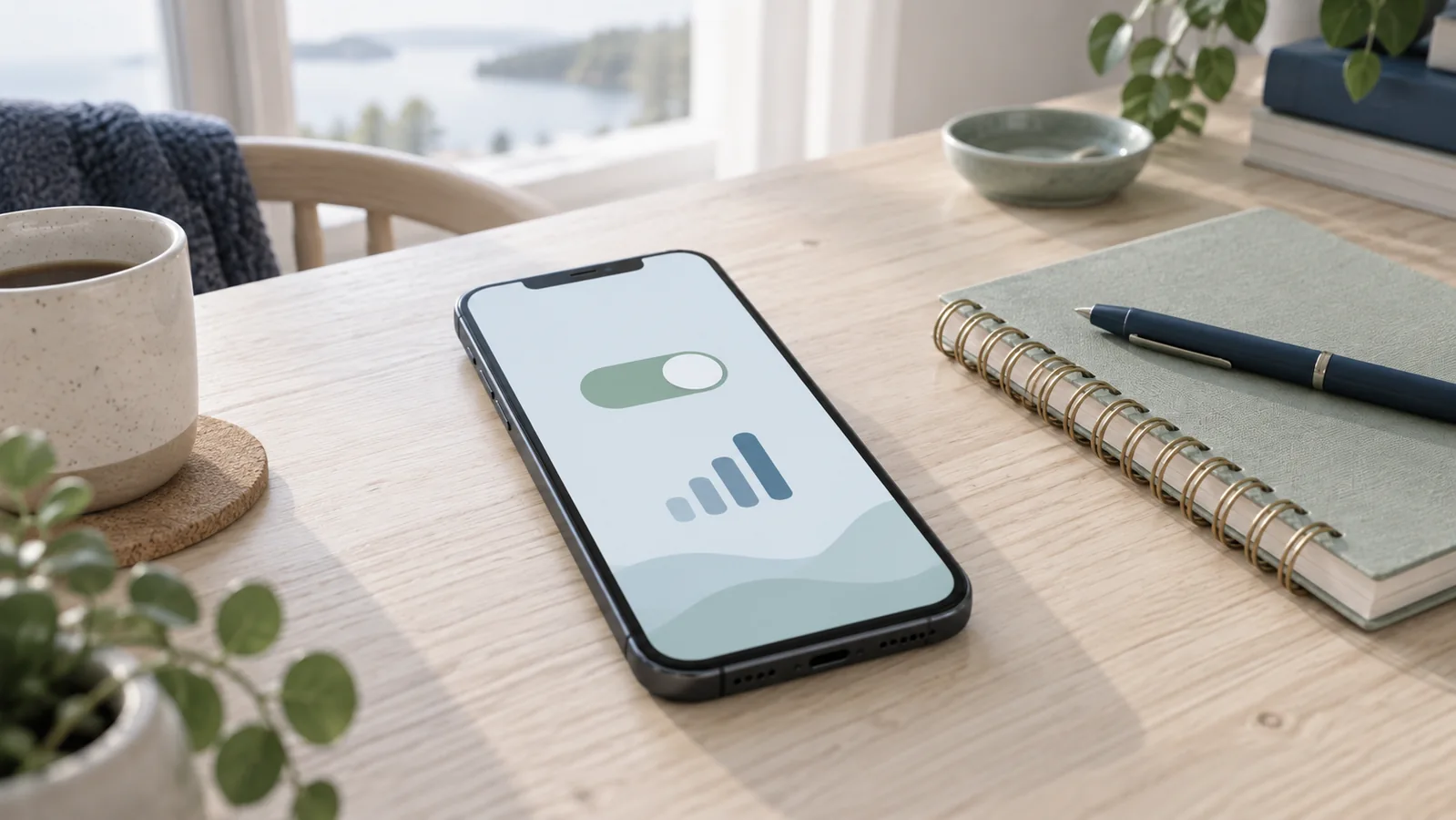
Låg dataförbrukning är ett gemensamt läge som kan vara praktiskt när du vill begränsa data. Det är inte samma sak som att välja ett nytt abonnemang eller stänga av telefonens internet helt. Prova läget och kontrollera de funktioner du behöver i vardagen.
Bestäm vilken anslutning du vill påverka
Skriv om frågan gäller mobilens vanliga pott, ett resenummer eller ett visst wifi. Har du flera nummer behöver du veta vilken linje som använder data. Ett påslaget val på fel linje är ett dåligt underlag för att bedöma funktionen.
Apples instruktion för Låg dataförbrukning visar att läget kan anges separat för mobilnät och wifi. Menyvägen varierar med anslutning och operatör. Följ därför den aktuella vyn för ditt nummer eller nät.
Anteckna läget innan ändringen och när du aktiverar det. Då kan du återgå medvetet om viktiga funktioner beter sig annorlunda.
Förstå vad läget kan skjuta upp
Apple beskriver minskad bakgrundsaktivitet och anpassningar för streaming, automatiska nedladdningar och iCloud. Uppdateringar för bilder kan pausas. Läs hela instruktionen om någon av dessa tjänster är viktig för dig.
Detta är ett val som påverkar flera aktiviteter samtidigt. Om du bara vill förändra en viss videovana kan inställningen för automatisk uppspelning vara en mer avgränsad första kontroll.
Använd inte läget som ett besked om att en filöverföring är färdig eller att en säkerhetskopia finns. Det är statusen i den relevanta appen som behöver kontrolleras när överföringen ska slutföras.
Prova vardagsfunktionerna efter ändringen
- Öppna de appar du brukar behöva utanför wifi.
- Be en person skicka ett vanligt meddelande vid ett planerat prov.
- Kontrollera musik eller kartor som du vill ha tillgängliga.
- Läs statusen för väntande fotoöverföringar.
- Anteckna användning och datum innan du bedömer dataförbrukningen.
Gör provet på en normal dag och notera vad som inte längre händer automatiskt. Om en viktig aktivitet kräver ett nytt manuellt steg behöver det steget fungera för dig. Jämför inte en tyst dag med en tidigare dag av tung användning.
Om bilder väntar på överföring hjälper rutinen för fotoöverföring till molnet att skilja dataval från faktiskt slutförd kopiering.
Välj en rutin du kan behålla
Bestäm när läget behövs och när uppskjutna aktiviteter ska få en lämplig anslutning. Om du vill återgå använder du samma aktuella meny och kontrollerar valet. En påminnelse inför nästa resa kan vara mer användbar än att försöka minnas varför reglaget ändrades.
Om normal användning kräver mer data jämför du abonnemang hos Nymobil med den förbrukning du vill ha. Låg dataförbrukning lovar inget visst antal sparade GB och ersätter inte en rimlig pott.
Fler frågor finns i samlingen om mobilappar och dataanvändning.
Våra webbplatser – gemensam ägare
Välj verksamhet efter behov: Nymobil, MobilPartner, MobilExperten, Bulldog, Skimskydd. Detta är ägarnavigering. Mobiltillbehör och kortskydd påverkar inte mobilappens dataanvändning.
Källor kontrollerade 11 oktober 2026. Följ aktuell instruktion för din app och enhet. Bilden är en originalillustration, inte en verklig skärmbild eller ett utfört test.