
Om länkarna: Mobilabonnemang24 och webbplatserna i vår ägarnavigering har gemensam ägare. Länkar till våra erbjudanden är kommersiella. Guiderna bygger på källkontroll och redaktionella råd, inte utförda produkt- eller prestandatester.
När en 5G-router eller wifi krånglar behöver du välja rätt felsökning. Ett SIM-fel, en TV som inte ansluter och en router som startar om har olika nästa steg. Här samlar vi nio avgränsade guider för en installation som redan finns hemma.
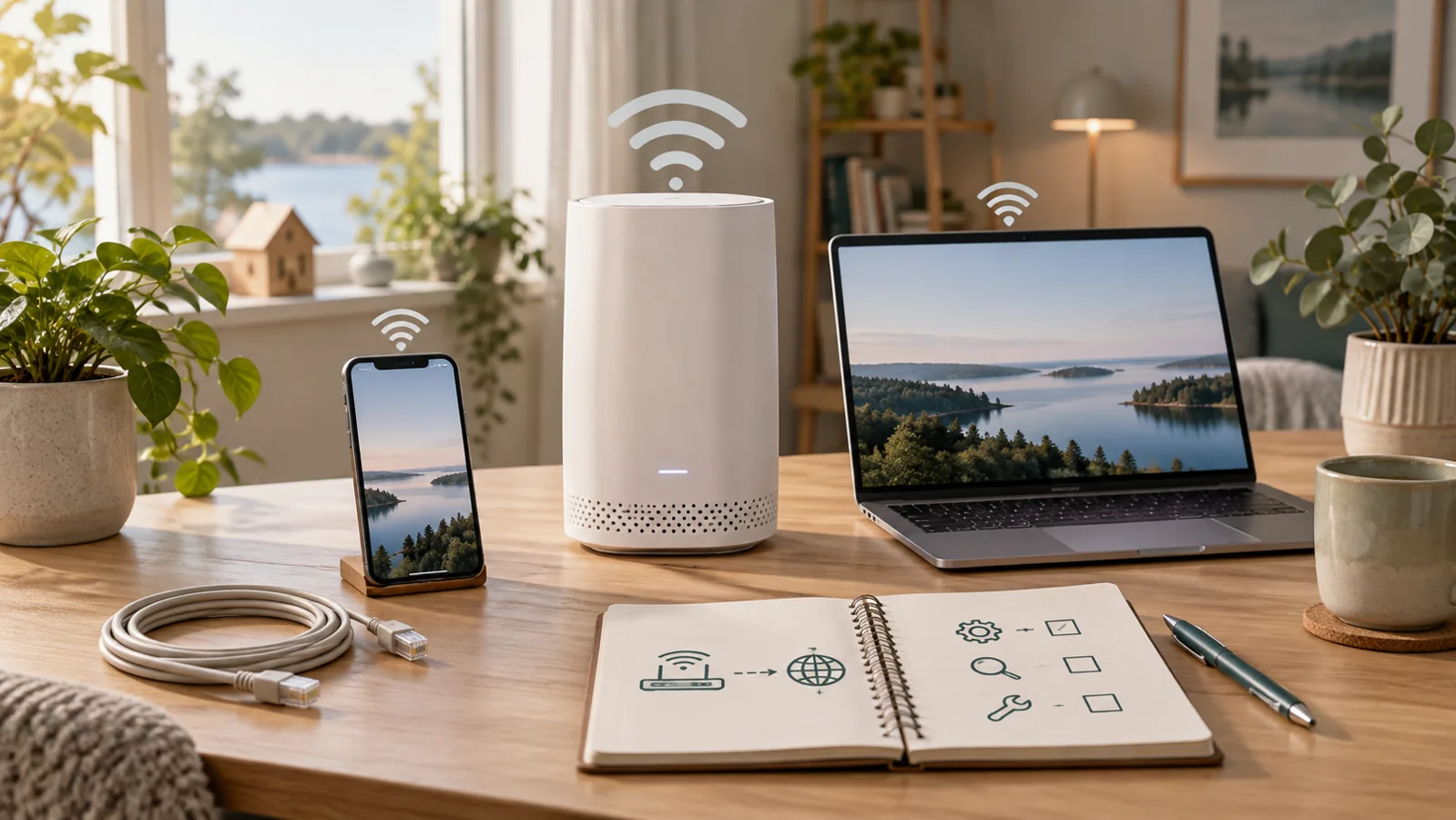
Beskriv vad som faktiskt slutade fungera
Anteckna om problemet gäller en enhet eller alla. Skriv också vad som fortfarande fungerar: nätverksnamnet syns, datorn kan öppna routerns lokala sida eller en annan app kan användas. Ett kort felmeddelande är mer användbart än att allt bara känns långsamt.
Läs modell och programvaruversion innan du använder en instruktion. En guide för en annan routervariant kan beskriva portar, knappar eller menyer som saknas. Dokumentera nuläget innan något ändras och välj en kontroll som svarar på just din observation.
Välj en av nio tydliga kontroller
| Problemet | Fördjupning |
|---|---|
| SIM-status eller kod | Aktivering och PIN i routern |
| Wifi utan internet | Vilket led i anslutningen faller? |
| Val av frekvensband | 2,4 och 5 GHz i hemmet |
| Nytt nätverksnamn | Planera återanslutning |
| Smart enhet hittar inget nät | Kontrollera enhetens stöd |
| Mesh ska kopplas in | Planera router och mesh tillsammans |
| TV ansluts med kabel | Testa Ethernet-länken |
| Återkommande omstarter | Samla status före återställning |
| Programvaran ska uppdateras | Förbered firmwareuppdateringen |
Om frågan främst gäller bostad, datamängd eller nytt avtal finns samlingen om bredband hemma. Avtalets omfattning och nätets inställningar är olika beslut.
Behåll kontrollen över ändringarna
Apples routerråd rekommenderar att befintliga inställningar säkerhetskopieras före ändringar. Följ samtidigt instruktionen för din faktiska router. En generell checklista avgör inte exakt meny eller vilken konfiguration leverantören har godkänt.
Zyxels NR Indoor-manual skiljer SIM-status från andra anslutningsuppgifter. Spara relevant feltext privat. Lösenord, PIN, PUK och administrationsuppgifter ska inte följa med i offentliga skärmbilder.
Ändra en sak i taget och kontrollera samma aktivitet efteråt. Om någon arbetar eller använder viktig uppkoppling planeras avbrottet tillsammans. Återställning av hela routern är ett senare beslut med fler följder.
Köp först efter den avgränsade kontrollen
Sammanfatta modell, tid, berörda enheter och resultat för leverantören. Be om nästa steg och vad som ska kunna fungera efter det. Om ett lokalt wifi-problem kvarstår behöver det beskrivas innan ett nytt abonnemang beställs.
När själva tjänsten behöver ändras kan Nymobils bredbandspaket jämföras. Ett företagsbehov kan beskrivas för MobilPartner. Ingen av dessa kommersiella kontaktvägar är en garanti för att valfria routrar eller tillbehör fungerar tillsammans.
Våra webbplatser – gemensam ägare
Välj verksamhet efter behov: Nymobil, MobilPartner, MobilExperten, Bulldog, Skimskydd. Detta är ägarnavigering. Tillbehör och kortskydd ändrar inte routerns inställningar eller bredbandets funktioner.
Källor kontrollerade 11 oktober 2026. Följ aktuell instruktion för din enhet, ditt konto och avtal. Bilden är en originalillustration, inte en verklig skärmbild eller ett utfört test.