
Om länkarna: Mobilabonnemang24 och webbplatserna i vår ägarnavigering har gemensam ägare. Länkar till våra erbjudanden är kommersiella. Guiderna bygger på källkontroll och redaktionella råd, inte utförda produkt- eller prestandatester.
2,4 och 5 GHz beskriver wifi-band i hemmet. Mobilnätets 5G är en annan del av anslutningen. Välj inställning efter enhetens stöd och det som fungerar på den vanliga platsen, inte efter att båda namnen innehåller siffran fem.
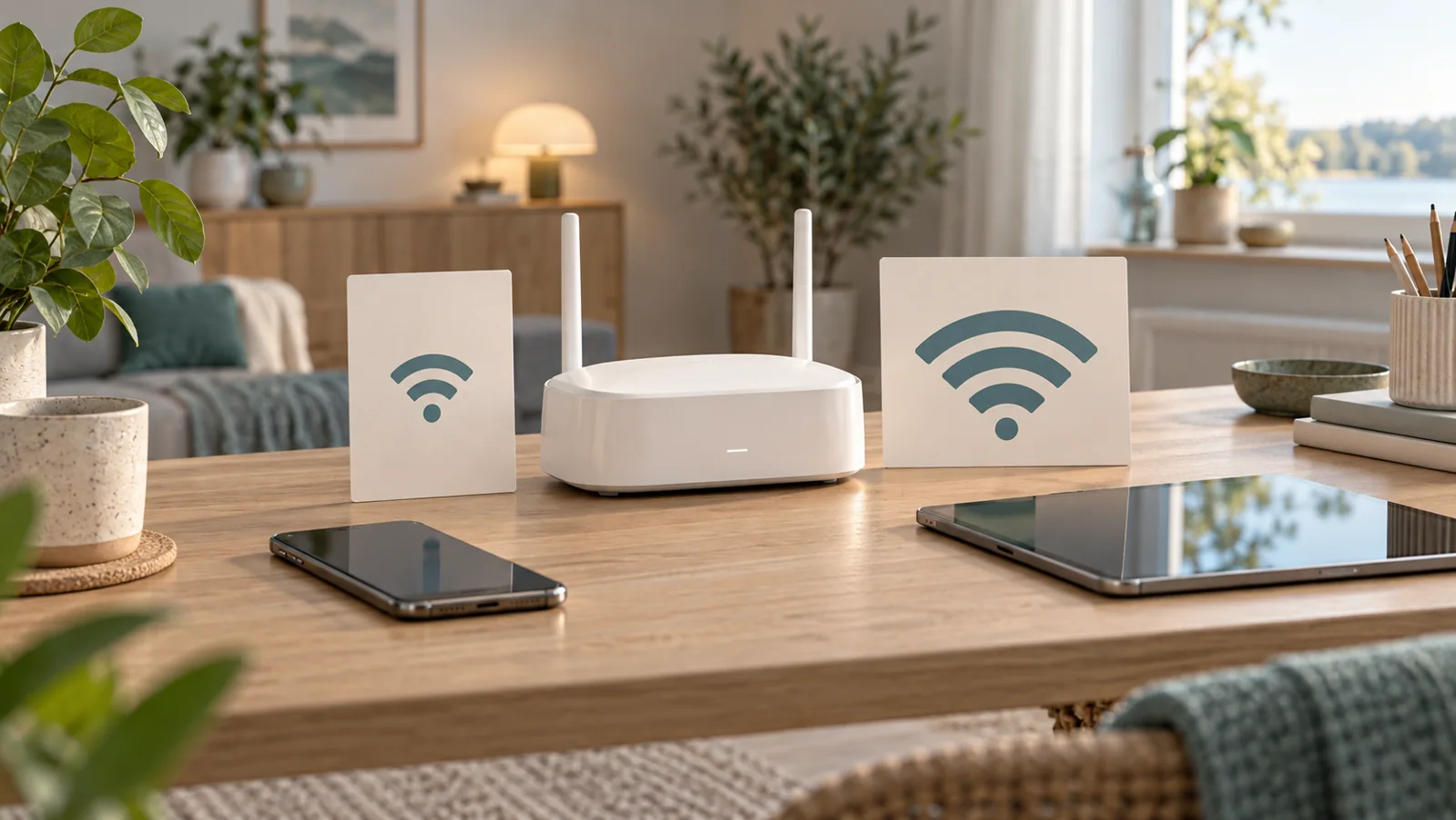
Läs vad båda enheterna stöder
Kontrollera routerns och klientens dokumentation. Det behöver finnas stöd på båda sidor för den anslutning du vill använda. En ny router ger inte en äldre apparat ett frekvensband som den saknar.
Skriv vilken apparat och plats som har problemet. Ett arbetsrum, en TV och en smart lampa kan behöva olika kontroller. Beskriv aktiviteten som ska fungera: videosamtalet ska hålla kontakten eller enheten ska gå att installera.
5G i mobilabonnemanget anger inte vilket wifi-band telefonen använder till hemroutern. Skilj de två uppgifterna i din provlogg.
Förstå nätets automatiska val
TP-Links Smart Connect beskriver ett upplägg där banden delar namn och lösenord och routern hjälper fördela enheterna. Exakt stöd och styrning beror på modell. Ett nätverksnamn kan därför omfatta mer än ett band.
Apple rekommenderar ett gemensamt unikt nätverksnamn för stödda wifi-band i sina routerråd. Börja inte med att dela upp hela nätet bara för att se fler val i listan. Läs också specialenhetens installationskrav.
Om ett tillfälligt modellstött prov behövs dokumenterar du den tidigare inställningen och planerar återgången. För smarta produkter finns enheten som inte hittar wifi.
Jämför på den plats som är viktig
Prova samma apparat och aktivitet på den normala platsen. Om bandet går att läsa skriver du det tillsammans med tid och upplevt resultat. Blanda inte en förbättring efter en rumsflytt med en förbättring efter en inställningsändring.
| Anteckning | Ditt underlag |
|---|---|
| Apparat | Modell och bekräftat stöd |
| Plats | Rummet där tjänsten används |
| Anslutning | Namn och band om det kan läsas |
| Resultat | Aktiviteten som fungerade eller föll |
Det finns ingen universell vinnare för alla hem och enheter i den här guiden. Om placeringen behöver prövas finns guiden om routerplacering.
Välj nästa ändring efter resultatet
Behåll det dokumenterade upplägg som fungerar med hela hushållet. En inställning som hjälper en enhet men kopplar bort flera andra behöver följas upp. Be leverantören kontrollera modellstödet när resultatet är oklart.
Om bredbandstjänsten efter kontrollen behöver ändras kan Nymobils bredbandserbjudanden jämföras. Jämför paketets innehåll med den felsökning som redan gjorts och bekräfta exakt routermodell före ett köp.
Fler installationsfrågor finns i felsökning av router och wifi.
Våra webbplatser – gemensam ägare
Välj verksamhet efter behov: Nymobil, MobilPartner, MobilExperten, Bulldog, Skimskydd. Detta är ägarnavigering. Tillbehör och kortskydd ändrar inte routerns inställningar eller bredbandets funktioner.
Källor kontrollerade 11 oktober 2026. Följ aktuell instruktion för din enhet, ditt konto och avtal. Bilden är en originalillustration, inte en verklig skärmbild eller ett utfört test.