
Om länkarna: Mobilabonnemang24 och webbplatserna i vår ägarnavigering har gemensam ägare. Länkar till våra erbjudanden är kommersiella. Guiderna bygger på källkontroll och redaktionella råd, inte utförda produkt- eller prestandatester.
Ett nytt wifi-namn kan göra hemnätet lättare att identifiera. Planera samtidigt hur dator, TV och smarta enheter ska hitta tillbaka. Att routern sparat ett nytt namn innebär inte att alla tidigare anslutningar fortsätter fungera utan kontroll.
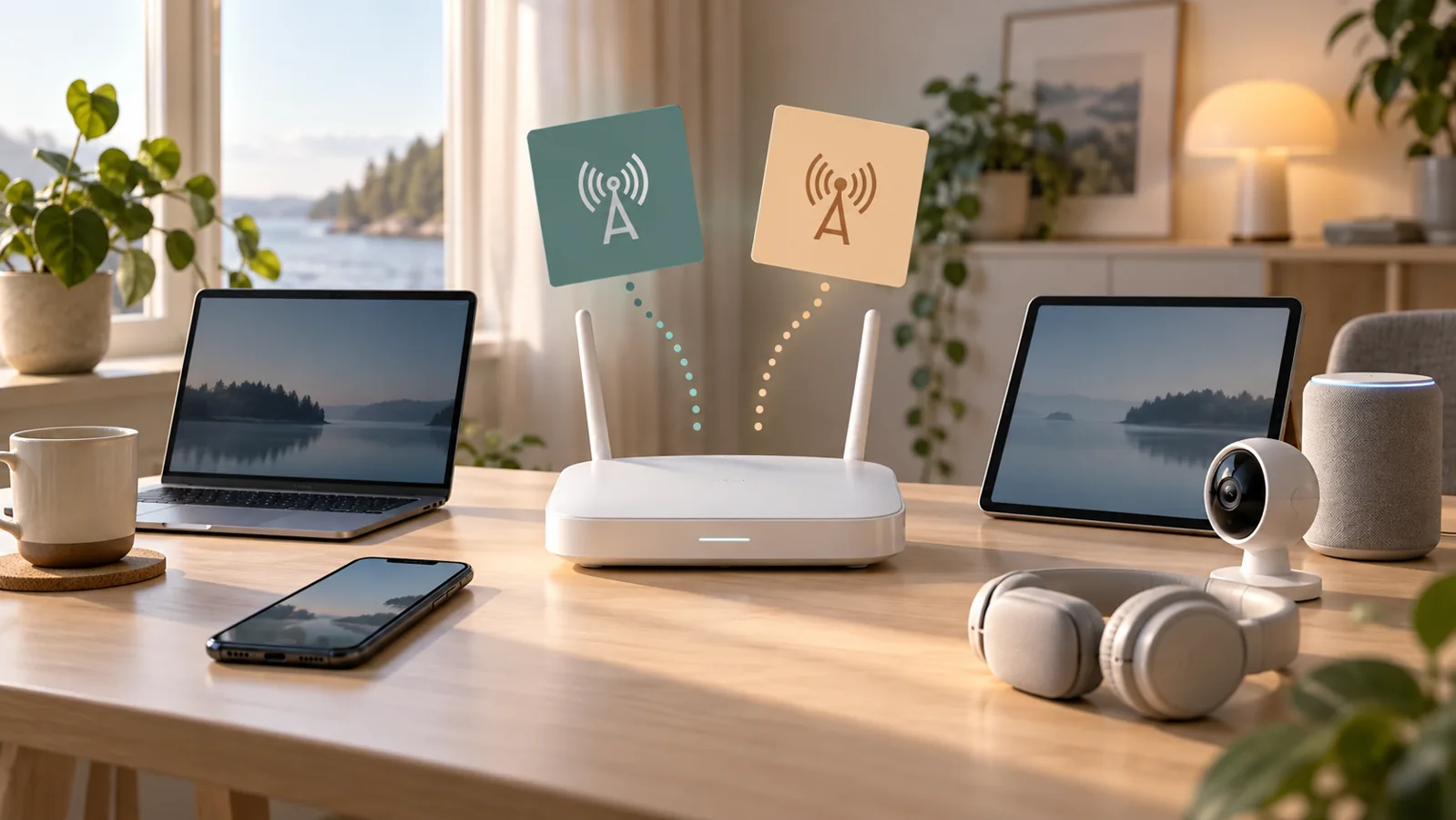
Lista vad som måste anslutas igen
Skriv en kort lista över datorer, mobiler, TV, skrivare och smarta enheter. Markera sådant som är viktigt när ingen är hemma. Kontrollera vem som kan hjälpa till med respektive enhets app eller konto.
Välj en tid när avbrottet kan hanteras. Den som arbetar hemma bör veta när ändringen görs. En skrivare kan behöva en annan återanslutningsväg än en mobil, så listan ska innehålla mer än de saker du ser på skrivbordet.
Lämna lösenord utanför ett allmänt arbetsblad. Dokumentera anslutningsmetoden och ansvarig utan att samla alla hemliga uppgifter på ett ställe.
Ändra via rätt administrationsväg
Apples routervägledning rekommenderar ett unikt nätverksnamn och säkerhetskopia av befintliga inställningar. Använd routerns godkända app eller lokala administrationssida för själva ändringen.
Kontrollera om namnet gäller flera band, ett gästnät eller ett separat tillbehör. Spara inte en ändring innan du vet vilket nät den berör. Ett namnbyte är inte samma sak som att skapa en avskild gästmiljö.
Behåll en tydlig återväg enligt manualen. Om datorn stöder kabel till routern kan den ge en separat administrationsanslutning. Ändra inte samtidigt säkerhetsläge, adressplan och flera andra funktioner.
Återanslut en enhet i taget
Börja med en mobil eller dator och kontrollera att rätt namn visas och att en vanlig internettjänst fungerar. Fortsätt sedan med TV, skrivare och övriga produkter. Skriv vad som ännu inte återanslutits.
| Enhetstyp | Kontroll efter namnbytet |
|---|---|
| Mobil eller dator | Rätt nät och fungerande vardagstjänst |
| TV | Vald anslutning och normal uppspelning |
| Skrivare | Godkänd utskrift från rätt dator |
| Smart enhet | Kontakt via dess installationsmetod |
Om en apparat inte hittar nätet hjälper kontrollen av smarta enheters wifi-stöd. Om anslutningen finns men internet saknas använder du guiden om wifi utan internet.
Spara ett färdigt resultat
Gå igenom listan med hushållet och bekräfta att viktig utrustning fungerar. Låt inte ett gammalt nät fortsätta okontrollerat enbart för att en enhet glömts. Fråga tillverkaren om nästa steg för just den apparaten.
Om ett routerbyte senare behövs kan Nymobils bredbandspaket jämföras med listan över enheter. För arbetsplatsens nät ansvarar den utsedda IT-funktionen; MobilPartner kan kontaktas om det kommersiella tjänstebehovet. Ett privat namnbyte ska inte bli en oplanerad ändring av företagets nät.
Fler installationsfrågor finns i felsökning av router och wifi.
Våra webbplatser – gemensam ägare
Välj verksamhet efter behov: Nymobil, MobilPartner, MobilExperten, Bulldog, Skimskydd. Detta är ägarnavigering. Tillbehör och kortskydd ändrar inte routerns inställningar eller bredbandets funktioner.
Källor kontrollerade 11 oktober 2026. Följ aktuell instruktion för din enhet, ditt konto och avtal. Bilden är en originalillustration, inte en verklig skärmbild eller ett utfört test.