
Om länkarna: Mobilabonnemang24 och webbplatserna i vår ägarnavigering har gemensam ägare. Länkar till våra erbjudanden är kommersiella. Guiderna bygger på källkontroll och redaktionella råd, inte utförda produkt- eller prestandatester.
En smart hem-enhet som inte hittar wifi behöver kontrolleras mot sin egen manual. Börja med modell, stödda band och rätt installationsmetod. Hela hemnätet behöver inte byggas om för att en ny lampa ännu inte har anslutit.
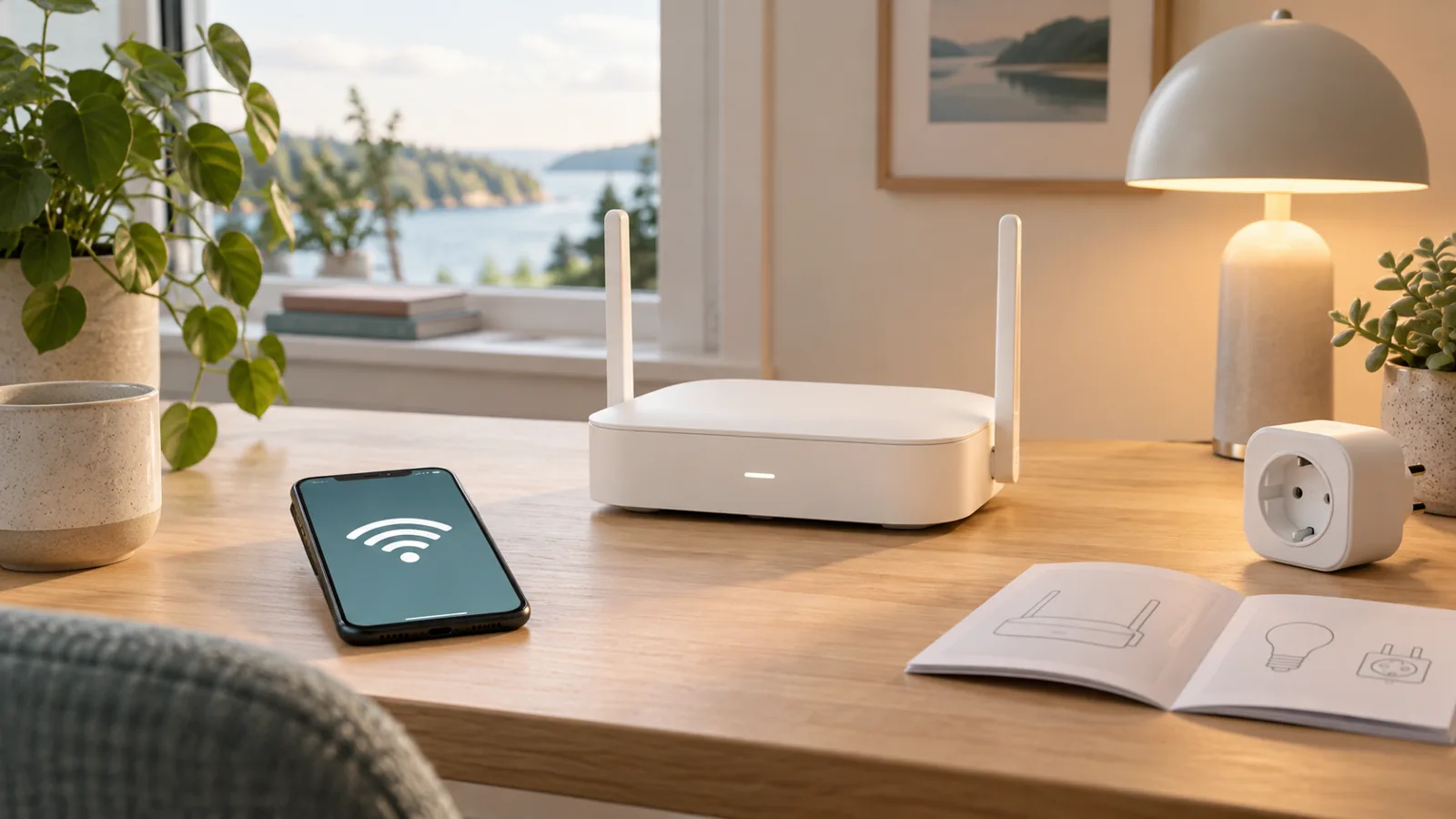
Kontrollera rätt modell och installationsapp
Läs produktens beteckning och vilken app eller lokal metod tillverkaren anger. Kontrollera att du följer stegen för din variant. En annan produkt i samma varumärke kan använda ett annat anslutningsupplägg.
Skilj enhetens installationsläge från vanlig användning. Beskriv vilka lampor eller meddelanden som visas. Skriv också om mobilen kan använda hemnätet normalt. Då blir det lättare att se om felet gäller en ny produkt eller hela anslutningen.
Använd inte en okänd app som lovar att hitta alla enheter. Börja med den dokumentation och tjänst som hör till produkten.
Läs frekvenskravet innan routern ändras
TP-Links Deco-råd beskriver att vissa smarta enheter bara stöder 2,4 GHz och kan kräva särskilda steg under installationen. Det är ett modellberoende råd, inte ett skäl att permanent stänga andra band för alla.
Smart Connect-vägledningen förklarar hur flera band kan dela nätverksnamn. Läs hur din produkt ska installeras i ett sådant nät. Instruktioner för en annan router ska inte kopieras som om menyvalen var universella.
För begreppen finns skillnaden mellan wifi-band och mobilnätets 5G. Spara utgångsläget om en tillfällig ändring uttryckligen krävs av tillverkaren.
Prova nära utrustningen utan osäkert nät
Följ produktens installationssteg på en lämplig plats nära routern. Behåll nätets avsedda säkerhet. Om enheten bara kan ansluta genom ett osäkert upplägg behöver tillverkaren förklara stödet; skapa inte ett öppet nät på chans.
| Kontroll | Vad du antecknar |
|---|---|
| Produkt | Exakt modell och manual |
| Mobilens nät | Avsett namn och fungerande internet |
| Installationssteg | Vad appen eller lamporna visar |
| Efter provet | Enheten kan styras eller samma fel kvarstår |
Kontrollera även resultatet efter installationen. Att appen passerat ett steg bevisar inte att den vanliga styrningen fungerar. Återgå från en tillfällig inställning enligt instruktionen och prova igen.
Låt ett produktfel få rätt support
Om bara den nya enheten faller kontaktar du dess tillverkare med modelldata och feltext. Om flera enheter saknar internet fortsätter du i kontrollen av routerns anslutning utåt. Det är olika ärenden med olika underlag.
Ett nytt bredbandspaket från Nymobil jämförs först när tjänsten behöver ändras. Beskriv vilka enheter som behöver fungera och få modellstödet bekräftat innan en ny lösning väljs.
Fler installationsfrågor finns i felsökning av router och wifi.
Våra webbplatser – gemensam ägare
Välj verksamhet efter behov: Nymobil, MobilPartner, MobilExperten, Bulldog, Skimskydd. Detta är ägarnavigering. Tillbehör och kortskydd ändrar inte routerns inställningar eller bredbandets funktioner.
Källor kontrollerade 11 oktober 2026. Följ aktuell instruktion för din enhet, ditt konto och avtal. Bilden är en originalillustration, inte en verklig skärmbild eller ett utfört test.