
Om länkarna: Mobilabonnemang24 och webbplatserna i vår ägarnavigering har gemensam ägare. Länkar till våra erbjudanden är kommersiella. Guiderna bygger på källkontroll och redaktionella råd, inte utförda produkt- eller prestandatester.
Datasparläge är till för att begränsa mobildata i bakgrunden. Börja med vilka appar du vill använda även när du inte har dem öppna. Med rätt kontroll kan du prova ett sparläge utan att samtidigt behandla varje app som om den hade samma uppgift.
Skilj aktiv användning från bakgrunden
Googles hjälp för Datasparläge beskriver att aktiva appar fortfarande kan använda mobildata, medan de flesta appar får bakgrundsdata via wifi. Läget är därför inte detsamma som att stänga av all mobiltrafik.
Skriv vilka appar som måste kunna fungera när du inte tittar på dem. Meddelanden, arbetsappar och annat du själv behöver kan ha olika krav. Välj ut funktionerna innan du börjar ge undantag till alla appar.
Om du enbart vill stoppa en lång videokedja kan du börja med appens automatiska uppspelning. Ett generellt läge är en större ändring än ett val i en enda app.
Följ instruktionen för din Android-modell
Google visar ett val under Nätverk och internet och sedan Datasparläge. Samma namn eller placering finns inte säkert på varje Android-telefon. Kontrollera tillverkarens aktuella instruktion när vyn skiljer sig.
Googles vägledning beskriver också Obegränsad data som undantag för valda appar. Läs vilket val din modell faktiskt erbjuder. Anteckna vilka appar du låter använda bakgrundsdata, så att undantagen har en tydlig anledning.
På företagets telefon behöver låsta inställningar bedömas av den ansvariga. Att en meny saknas ska inte lösas genom att ta bort företagets profil eller kringgå dess hantering.
Prova ett viktigt flöde i taget
| Behov | Vad du provar |
|---|---|
| Meddelanden | Kommer ett planerat prov fram? |
| Arbetsapp | Fungerar den enligt verksamhetens krav? |
| Aktiv surf | Vad händer när du öppnar appen? |
| Bakgrundsöverföring | Behöver den ett valt undantag eller senare wifi? |
Skriv först vilket resultat du behöver. Prova sedan det flödet och notera inställningen. Om du inte vet vad som förändrades återgår du och gör en mer avgränsad kontroll.
Ge inte varje app undantag bara för att den finns i listan. Kontrollera behovet och följ appens hjälp om beteendet är oklart. En del kan få vänta till nästa wifi medan andra behövs direkt.
Kontrollera både surf och funktion över tid
Jämför en period med tydliga datum och vanliga aktiviteter. Lägre användning ska bedömas tillsammans med om funktionerna fortfarande fungerar. Anteckna förändrade vanor så att de inte blandas ihop med sparlägets effekt.
Om företaget behöver en större eller enklare pott finns MobilPartner som kommersiellt nästa steg. För andra mobilservicefrågor finns MobilExperten. Beskriv först frågan; ett fungerande dataläge är inte ett bevis för att telefonen behöver repareras.
Fler frågor finns i samlingen om mobilappar och dataanvändning.
Våra webbplatser – gemensam ägare
Välj verksamhet efter behov: Nymobil, MobilPartner, MobilExperten, Bulldog, Skimskydd. Detta är ägarnavigering. Mobiltillbehör och kortskydd påverkar inte mobilappens dataanvändning.
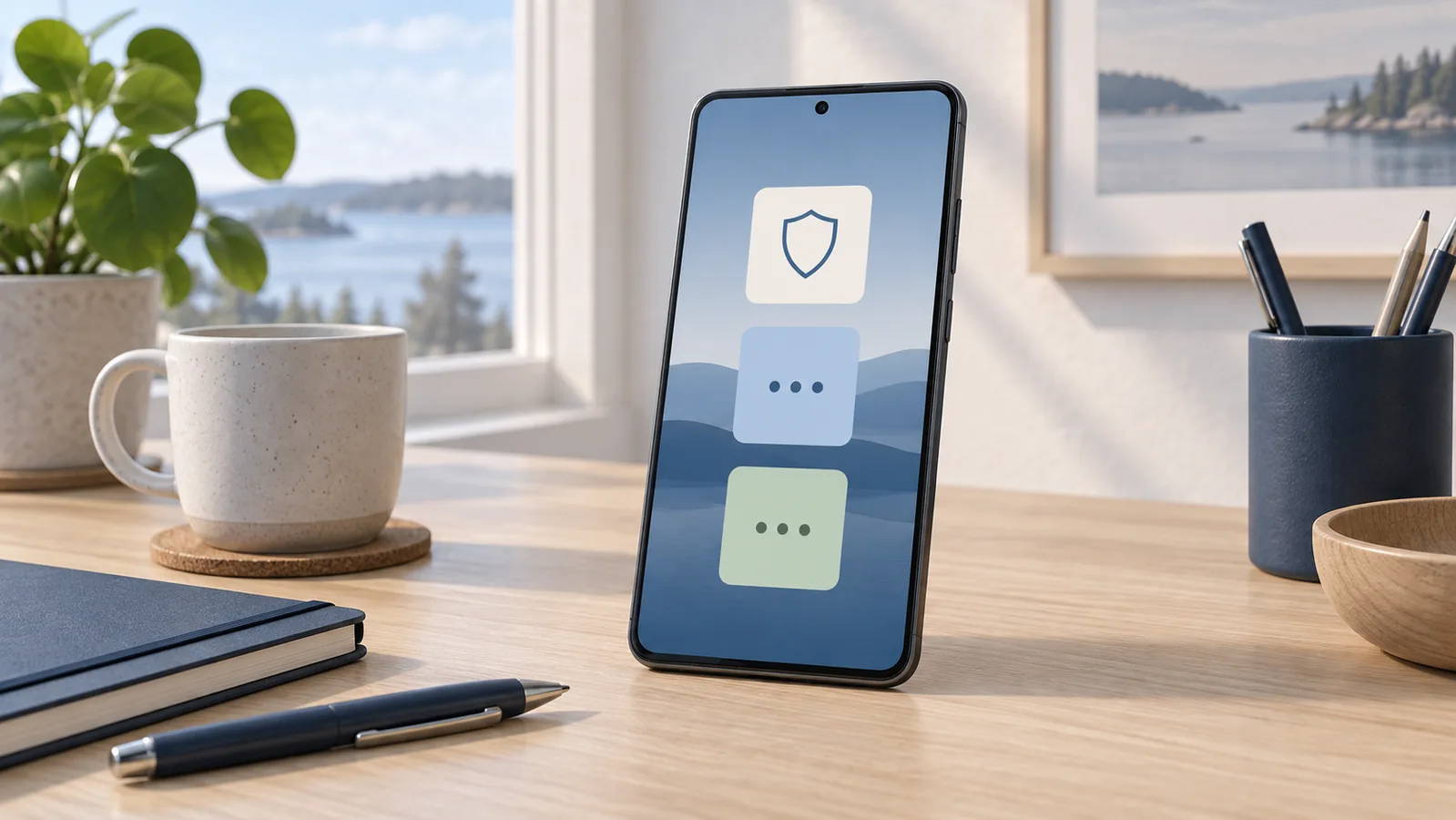
Källor kontrollerade 11 oktober 2026. Följ aktuell instruktion för din app och enhet. Bilden är en originalillustration, inte en verklig skärmbild eller ett utfört test.