
Om länkarna: Mobilabonnemang24 och Nymobil har gemensam ägare. Länkar till Nymobils erbjudanden är kommersiella. Arbetsblad och räkneexempel är egna illustrationer, inte uppmätta kundresultat eller aktuella erbjudanden.
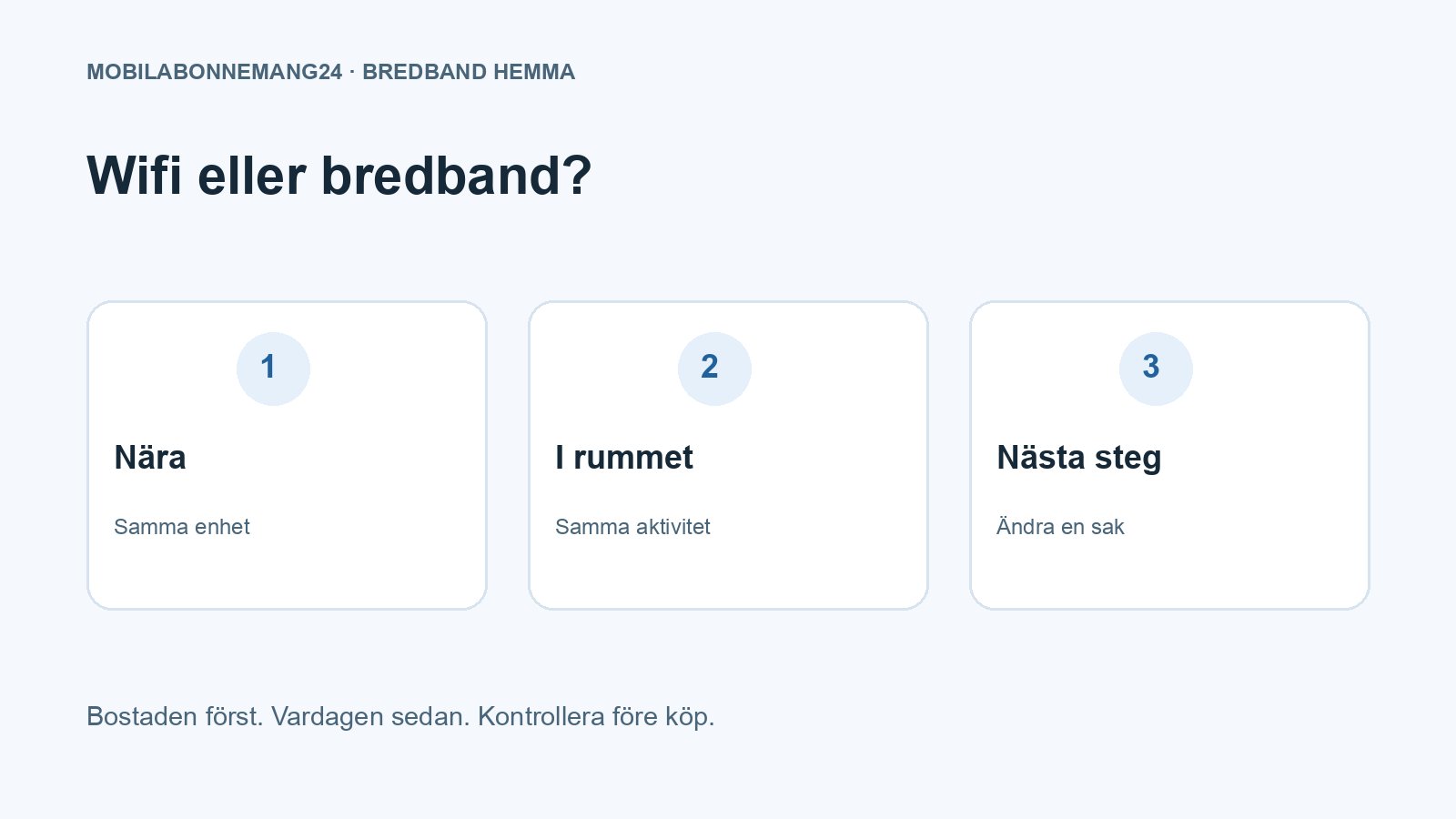
Bredbandet verkar snabbt nära routern, men wifi är långsamt i arbetsrummet. Börja med att skilja internetanslutningen från nätet inne i hemmet. Då blir det lättare att välja rätt åtgärd och undvika att köpa ett dyrare abonnemang för ett problem som finns mellan routern och enheten.
Jämför samma enhet på två platser
Välj en dator eller telefon och prova först nära routern, sedan där problemet brukar uppstå. Behåll samma tjänst, mätverktyg och övriga förutsättningar så långt det går. Anteckna vad som ändrades. Två olika enheter kan ge olika resultat, så ett sådant byte bör få ett eget separat prov.
Om dator och router stöder nätverkskabel, gör även en jämförelse med kabel. Bredbandskollens felsökningsråd hjälper att skilja enhetens anslutning från andra orsaker. Spara både resultat och vardagsproblemet: en hastighetsmätning beskriver inte ensam hur alla appar fungerar.
Använd resultaten som en karta
| Vad du ser | Nästa fråga |
|---|---|
| Bra nära, sämre långt bort | Vad skiljer platserna åt? |
| En enhet har problem | Fungerar en annan på samma plats? |
| Alla enheter har problem | Finns fel på tjänsten eller routern? |
| Endast en app krånglar | Vad säger appens egen hjälp? |
Skriv gärna in rummen på en enkel skiss. Markera platsen för routern och vad som finns mellan den och arbetsplatsen. En återkommande skillnad mellan två rum är mer användbar för supporten än ett enstaka snabbt eller långsamt resultat. Ta med tidpunkterna, särskilt om felet bara uppträder när flera är uppkopplade.
Gör ett lugnt prov utan egna stora hämtningar, därefter ett prov med hemmets normala aktiviteter. Det hjälper dig att se om problemet hänger ihop med användningen. Behåll säkerhetsfunktionerna aktiva. Du behöver inte stänga av brandvägg eller öppna okända portar för att göra den här första jämförelsen.
Kontrollera inställning och utrustning
Läs routerns och enhetens manual innan du ändrar nätverksband eller annan inställning. Notera den gamla inställningen så att du kan återgå. Kontrollera att enheten ansluter till det avsedda nätet och att eventuella wifi-tillbehör faktiskt är kompatibla. En produkt som låter kraftfull kan ändå vara fel för nätets upplägg.
För en router som använder mobilnätet finns samtidigt frågan om placeringen utåt. Guiden om placering av 5G-router behandlar den kontrollen. En wifi-enhet som förbättrar räckvidden inne i hemmet kan inte ensam bekräfta att själva bredbandstjänsten är tillräcklig. Prova en ändring i taget och följ upp vardagens viktigaste aktivitet.
Be om hjälp med ett tydligt underlag
Sammanfatta routermodell, enhet, rum, anslutningssätt, datum och vad du redan provat. Skicka relevanta felmeddelanden till leverantören. Lämna inte med wifi-lösenord, inloggningar eller annan privat information i allmänna bilder. Be om nästa konkret kontroll, snarare än att beställa flera tillbehör på chans.
Om anslutningen i sig behöver ersättas kan Nymobils bredbandserbjudanden jämföras efter att problemet identifierats. Läs innehåll och villkor för rätt tjänst. I samlingen om bredband hemma finns nästa beslut för datamängd, fiber och avtal. Ett abonnemangsbyte är ett nytt köp som ska motiveras av behovet, inte första steget vid varje wifi-problem.
Faktauppgifter kontrollerade 11 oktober 2026. Kontrollera det valda erbjudandets aktuella innehåll och villkor före beställningen.