
Om länkarna: Mobilabonnemang24 och webbplatserna i vår ägarnavigering har gemensam ägare. Länkar till våra erbjudanden är kommersiella. Guiderna är redaktionell vägledning, inte utförda nät- eller produkttester.
Wifi-samtal är relevant när du har internet hemma men svag mobiltäckning. Börja med att kontrollera att funktionen stöds för ditt abonnemang och din iPhone. Guiden hjälper dig skilja en vanlig wifi-anslutning från ett telefonsamtal som faktiskt använder den.
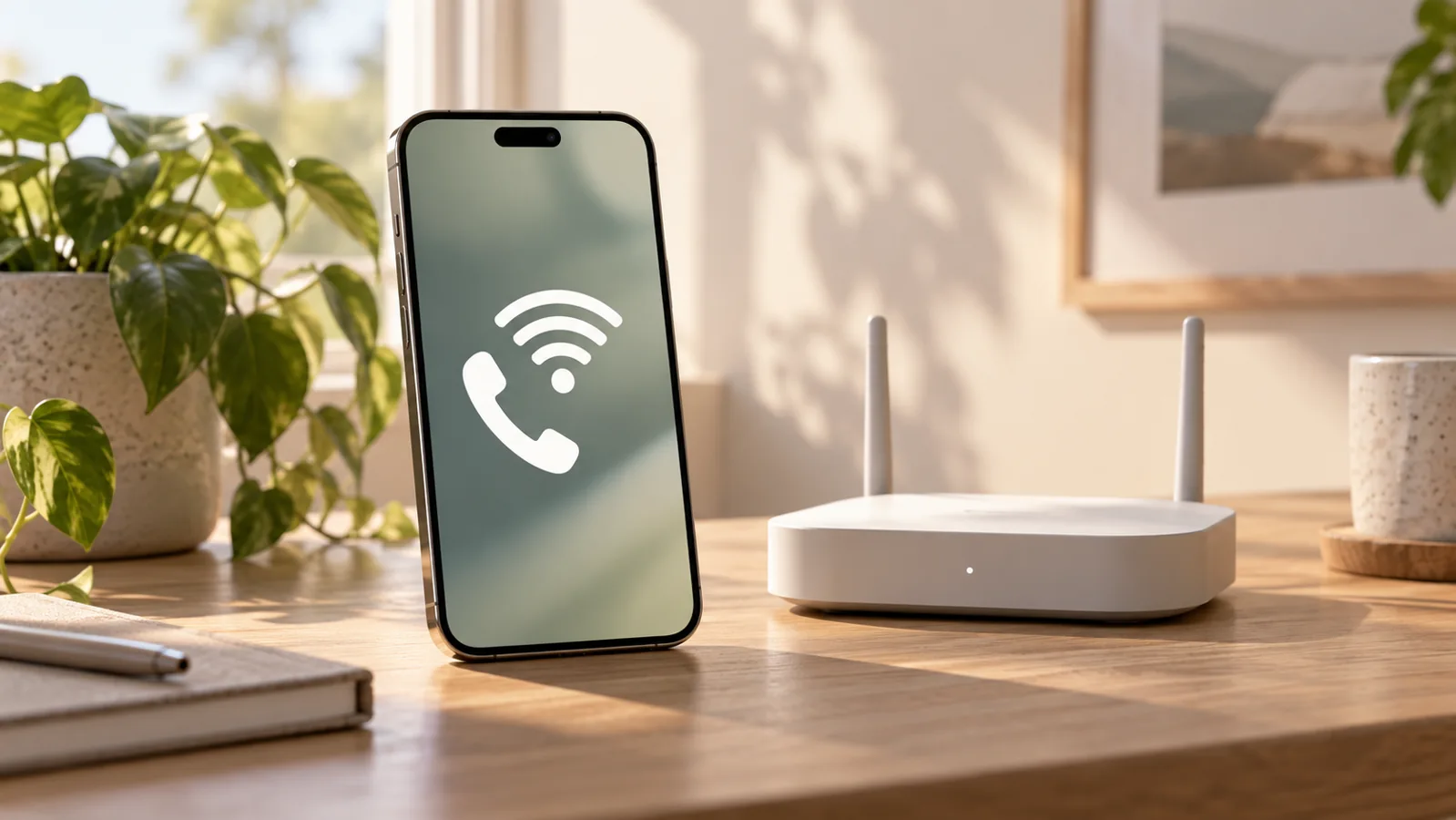
Kontrollera stöd för din telefon och linje
Apples instruktion för wifi-samtal beskriver funktionen och operatörsstödet. Läs den aktuella vägledningen tillsammans med din leverantörs uppgifter. Att telefonen är ansluten till wifi räcker inte som besked om stödet.
Har du två nummer behöver du identifiera den linje som ska användas. Ett privat och ett företagsabonnemang kan behöva kontrolleras var för sig. Fråga företagets ansvariga om telefonen är administrerad eller inställningen inte går att ändra.
Kontrollera även hur tjänsten debiteras. Guiden lovar inte att wifi-samtal gör alla utlandssamtal gratis. Utgå från ditt eget avtal, särskilt om du vill använda funktionen när du reser.
Öppna rätt inställning och läs beskedet
I Apples vägledning går du till Inställningar och Mobilnät. Välj relevant linje om flera finns och öppna Wifi-samtal. Följ telefonens aktiveringsfrågor. Menynamn kan ändras med systemversion; använd den länkade instruktionen när din vy skiljer sig.
När wifi-samtal är tillgängligt anger Apple att Wi-Fi syns i statusfältet i Kontrollcenter. Leta efter det beskedet, inte bara efter wifi-symbolen för internet. En app för videosamtal är en annan tjänst och ska inte användas som enda kontroll.
| Du ser | Vad du gör härnäst |
|---|---|
| Alternativet saknas | Bekräfta stöd och systemversion med leverantören |
| Påslaget men inget tillgänglighetsbesked | Kontrollera internet och operatörens instruktion |
| Funktionen är tillgänglig | Prova ett vanligt samtal |
Prova ett vanligt samtal i lugn ordning
Ring en person som vet att du gör ett kort prov. Notera om samtalet kopplas fram och hur ljudet fungerar. Använd aldrig ett nödnummer som test. Spara resultatet tillsammans med telefonens statusbesked.
Om det inte fungerar på ett visst wifi kan du jämföra med ett annat nät som du får använda. På arbetsplatsens nät behöver administratören hjälpa till; stäng inte av dess skydd för att få igenom ett samtal.
Beskriv problemet innan större ändringar
Ange iPhone-modell, systemversion, linje, operatörsstöd och resultatet på wifi. Följ därefter den officiella felsökningsordningen. En nätverksåterställning kan påverka sparade inställningar och bör inte vara ditt första gissade prov.
Om du jämför nya tjänster hos Nymobil ska wifi-samtal vara en konkret fråga före beställningen. Be om besked för den telefon och kundtyp du har. Funkar samtalen på andra platser men inte inne kan du även använda jämförelsen av inomhustäckning.
Fler nästa steg finns i samlingen om dålig mobiltäckning och samtalskvalitet.
Våra webbplatser – gemensam ägare
Välj verksamhet efter behov: Nymobil, MobilPartner, MobilExperten, Bulldog, Skimskydd. Detta är ägarnavigering; kortskydd och mobiltillbehör ersätter inte felsökning av telefonitjänsten.
Källor kontrollerade 11 oktober 2026. Följ aktuell instruktion för din modell och tjänst. Bilden är en originalillustration och visar inget utfört test.