
Om länkarna: Mobilabonnemang24, Nymobil och MobilPartner har gemensam ägare. Länkar till deras erbjudanden är kommersiella. Checklistor och räkneexempel är egna illustrationer, inte utförda prestandatester, kundresultat eller aktuella priser.
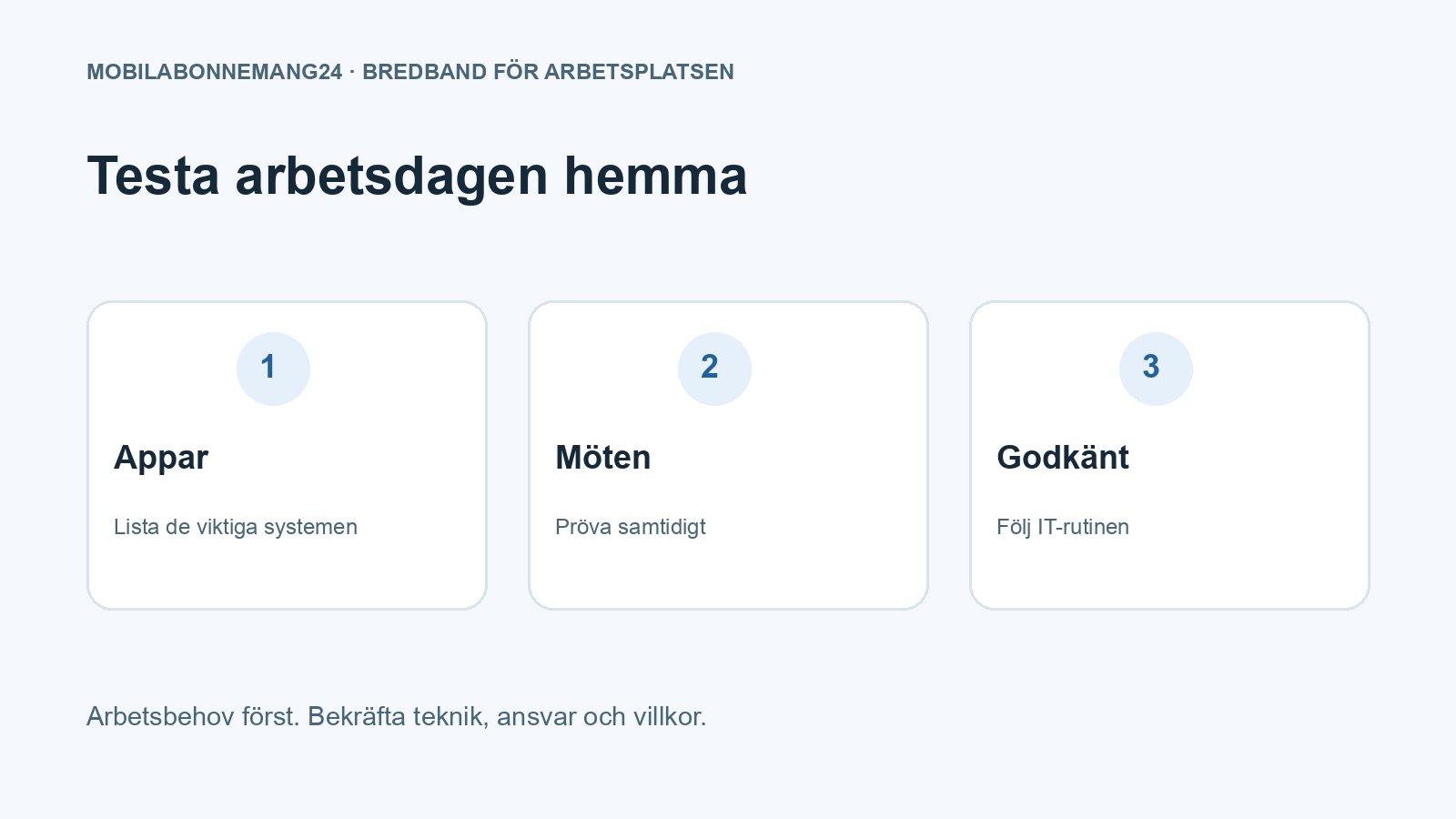
Distansarbete med 5G-router behöver provas med företagets verkliga appar och godkända säkerhetsrutiner. En snabb nedladdning visar inte ensam att samtal, skärmdelning och inloggningar fungerar. Gör en enkel veckoplan där både lugna och vanliga arbetssituationer ingår innan anslutningen blir ditt enda alternativ.
Lista arbetsdagen och dess krav
Skriv möten, filöverföringar, telefonitjänst och de system du behöver nå. Notera om företaget kräver VPN, en viss enhet eller särskild autentisering. Fråga IT-ansvarig innan du ändrar detta. En ny anslutning får inte bli ett skäl att hoppa över arbetsgivarens skydd eller använda privata konton för företagets information.
Välj en säker routerplacering och de enheter som ska användas i vardagen. Börja med samma dator, headset och appar under proven. Om hemmets övriga användning förändras, skriv det bredvid resultatet. Arbete i ett lugnt hem och ett möte samtidigt med flera stora överföringar är olika situationer.
Prova möte och arbete tillsammans
Microsofts nätverkskrav för Teams beskriver att faktisk användning bland annat beror på video, layout och bildfrekvens. Behoven ska därför inte räknas från en enda schablon för alla möten. Kontrollera dokumentationen för den tjänst företaget använder och prova relevant ljud, video och skärmdelning.
| Tillfälle | Eget prov |
|---|---|
| Lugn arbetsstund | Logga in och öppna viktiga system. |
| Vanlig mötestid | Ljud, video och skärmdelning. |
| Samtidig trafik | Överför en godkänd testfil under mötet. |
| Ny anslutning | Kontrollera att sessionerna fungerar igen. |
Anteckna problem med tidpunkt och felmeddelande. Spara inga skärmbilder med kunduppgifter eller hemliga dokument i en allmän provlogg. Använd en godkänd testfil när du behöver prova överföring. Det gör underlaget lättare att dela med supporten utan onödig information om verksamheten.
Skilj appfel från anslutningsfel
Om en tjänst krånglar, kontrollera om andra fungerar på samma enhet och anslutning. Upprepa vid nästa relevant tillfälle. Be IT-ansvarig bedöma arbetsappens krav i stället för att ändra router eller VPN på chans. En bruten inloggning kan behöva en annan åtgärd än ett dåligt videosamtal.
Om olika rum ger olika resultat kan kontroll av wifi som flaskhals hjälpa med den lokala anslutningen. Skilj ett problem på arbetsplatsen från något som leverantören ska hantera. Sammanfatta vad som faktiskt har provats så att supporten slipper börja om med frågor som redan har ett svar.
Beställ efter den godkända arbetsbilden
Jämför företagsbredband hos MobilPartner med plats, appar och dokumenterade behov. Läs kundtyp, utrustning och villkor i den valda offerten. En tillräcklig datamängd är bara en del av beslutet; den lovar inte funktion för varje säkerhetslösning eller arbetsapp.
Spara veckans observationer och beslutet hos företagets ansvariga. I samlingen för företagets bredband finns kostnad, reserv och IP-frågor. Behåll en överenskommen reservrutin för viktiga möten och följ upp om arbetsplatsen eller systemen ändras. Detta är ett eget provupplägg, inte en certifiering av din anslutning.
Faktauppgifter kontrollerade 11 oktober 2026. Kontrollera det valda erbjudandets aktuella innehåll och villkor före beställningen.