
Om länkarna: Mobilabonnemang24 och de fem webbplatserna i vår ägarnavigering har gemensam ägare. Länkar till våra erbjudanden är kommersiella. Guiderna bygger på källkontroll och redaktionella råd, inte utförda produkttester.
Efter ett planerat SIM-byte kan SOS eller Ingen täckning väcka oro. Börja med att skilja telefonens signaltext från beskedet om ditt abonnemang. Guiden hjälper dig att få fram rätt kontrollunderlag utan att radera profiler eller återställa hela mobilen.
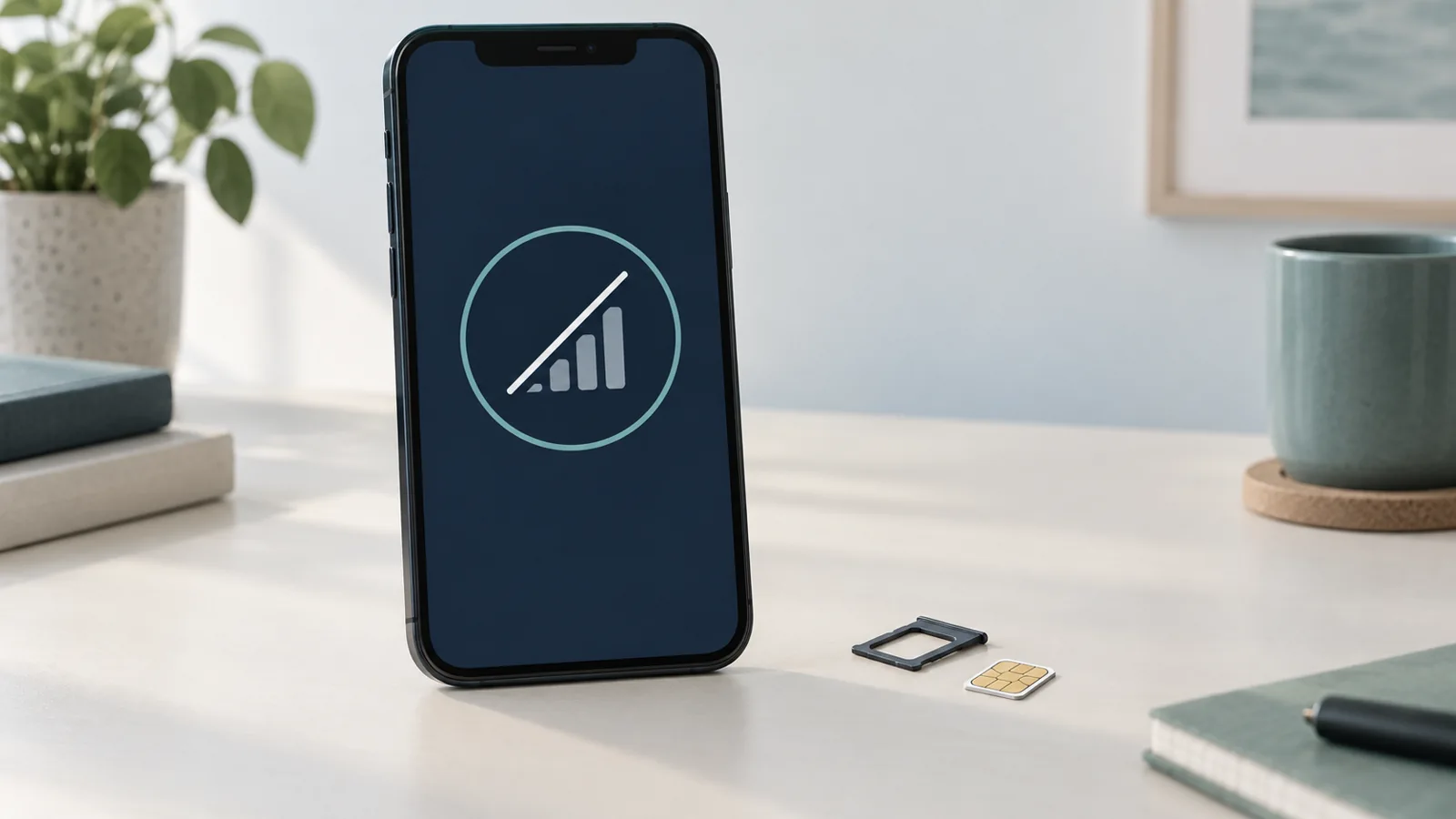
Läs signaltexten tillsammans med beställningen
Anteckna om iPhone visar SOS, Söker eller Ingen täckning, och om texten gäller den nya linjen. Har du flera linjer kan en av dem fungera samtidigt som en annan saknar anslutning. Notera även om bytet avser samma operatör, ett nytt abonnemang eller en nummerflytt.
Apples vägledning vid SOS eller utebliven täckning beskriver anslutning till mobilnätet och relevanta kontroller. Använd inte nödsamtal som ett nätprov. Ett vanligt samtal och ett litet datatest på rätt linje räcker för din felsökningsanteckning.
Kontrollera aktiveringsdatum och meddelanden från leverantören. Att kortet har kommit med posten betyder inte i sig att tjänsten ska fungera just nu. Om bytet inte beställts av dig behöver du i stället få en okänd kontoändring kontrollerad; börja då i guiden om varningssignaler vid oväntat SIM-byte.
Gör telefonens enkla kontroller i ordning
Apple rekommenderar bland annat att växla flygplansläge, starta om och kontrollera operatörsinställningar. För flygplansläget anger vägledningen minst 15 sekunder innan du stänger av det igen. Välj ett steg åt gången och se om signaltexten förändras.
Öppna inställningarna för mobilnät och kontrollera att den avsedda linjen är på. Se även om en uppdatering av operatörsinställningar erbjuds under Allmänt och Om när telefonen har internet. Följ anvisningen för den aktuella versionen.
Skriv resultatet direkt. Exempel: ”Ny linje på, samma text efter omstart, wifi fungerar.” Det är mer användbart än ”jag har provat allt”. Undvik att samtidigt radera eSIM, ändra flera nätval och beställa ytterligare ett SIM.
Skilj ett fysiskt kort från en digital profil
För ett fysiskt SIM följer du telefonmodellens instruktion för hållaren. Tvinga inte in fel kortstorlek eller använd ett annat hål än hållarens. Om kortet verkar skadat behöver operatören bedöma ett ersättningskort.
För eSIM behöver operatören och telefonen stödja installationen eller överföringen. Apples eSIM-instruktion beskriver flera metoder. En synlig profil ska inte raderas som ett allmänt försök att få signal. Om profilen finns men anslutningen saknas hjälper kontrollen efter eSIM-aktivering.
Be operatören kontrollera tjänsten
- Är rätt tjänst aktiverad på rätt SIM eller eSIM?
- Finns en driftstörning där du befinner dig?
- Har nummerflytten genomförts enligt beskedet?
- Behövs ett nytt kort eller en annan installationsinstruktion?
Ange telefonmodell och dina konkreta prov. Om operatören utesluter konto, nät och SIM kan telefonens hårdvara behöva kontrolleras. Då kan MobilExperten vara en nästa kontaktväg för mobilservice. Välj felsökning utifrån underlaget; avsaknad av signal är inte ensam bevis för en trasig telefon.
Fler symptom och nästa steg finns i samlingen om SIM och eSIM som inte fungerar.
Våra webbplatser – gemensam ägare
Välj verksamhet efter behov: Nymobil, MobilPartner, MobilExperten, Bulldog, Skimskydd. Länkarna är ägarnavigering. Tillbehör aktiverar inte abonnemang eller digital identifiering.
Källor kontrollerade 11 oktober 2026. Följ aktuell instruktion för din telefon, tjänst och bank. Bilden är en originalillustration och visar inget utfört test.